还在为收银台的打印问题发愁吗?小票打不出来,顾客排队干着急?只要选对设备,Odoo 收银系统和小票打印机完全可以成为配合默契的 “黄金搭档” !今天,我们就来聊聊 Odoo 官方支持的 ePOS 打印机怎么选、怎么配,让你体验“点击支付,小票即出”的丝滑流畅。
什么是 ePOS 打印机?你的智能收银 “副手”
简单来说,ePOS 打印机是专门为收银系统设计的智能打印机。它和普通打印机的最大区别是,一旦连接到你的收银网络,它就能和 Odoo POS 系统自动交换信息。当你点击结账时,票据信息会直接 “飞” 到打印机上打印出来,无需任何复杂的驱动设置或手动操作,就像一个懂你心思的智能助手。
核心配置:两步搞定连接
配置过程非常简单,核心就两步:
1. 在 Odoo 中激活功能:
进入你的 Odoo POS 设置界面,找到并开启 “ePOS 打印机” 这个功能选项。
2. 填入打印机 IP 地址:
将你的 ePOS 打印机连接到店内网络(Wi-Fi 或网线)后,打印机通常会自动打印出一张小票,上面就印着它自己的 IP 地址。把这个地址填入 Odoo 设置中的对应字段,保存即可。
> 💡 查找 IP 小技巧:如果打印机没自动打印 IP,可以查阅打印机说明书,通常在设置菜单里也能找到网络信息。
选购指南:哪些打印机是 “官方认证伙伴” ?
这是最关键的部分!根据是否需要一个额外的 IoT Box(物联网盒子)来中转,Odoo 支持的 ePOS 打印机分为两大类:
第一类:直连型(推荐!无需 IoT Box)
这类打印机通常支持 Wi-Fi 或以太网有线连接,并遵循爱普生的 ePOS SDK Javascript 通信协议,可以直接与 Odoo “对话” ,设置最简单,稳定性也最好。
以下是官方列举的、可直接兼容的主流型号(以爱普生品牌为例):
* Epson TM-m30 系列 (i/ii/iii):
官方推荐型号,性能稳定,是可靠的选择。
* Epson TM-P20, TM-P60II, TM-P80 的 Wi-Fi 型号:
便携式移动打印机,适合外卖、餐桌结账等移动场景。
* Epson TM-T70II-DT, TM-T88V-DT, TM-L90-i 等型号:
经典的桌面式票据打印机。
简单来说,购买时认准:支持网络连接(Wi-Fi/网线)的 ePOS 打印机,并询问卖家是否支持 Odoo 直连,大概率就能归到这一类。
第二类:需中转型(需配合 IoT Box 使用)
这类打印机通常仅支持 USB 连接,或使用传统的 ESC/POS 指令集。它们需要一个 Odoo IoT Box 作为 “翻译官” ,才能和 Odoo 系统沟通。
常见的需要 IoT Box 的系列包括:
* Epson TM-T20 系列
* Epson TM-T88 系列(部分老型号)
* Epson TM-U220 系列(部分老型号)
* 其他仅支持 USB 连接的爱普生打印机
> ⚠️ 重要排除项:仅通过蓝牙连接的 Epson 打印机目前与 Odoo 不兼容,购买时请务必避开。
决策地图:帮你快速做出选择
为了让你一目了然,可以参考下面的决策流程:
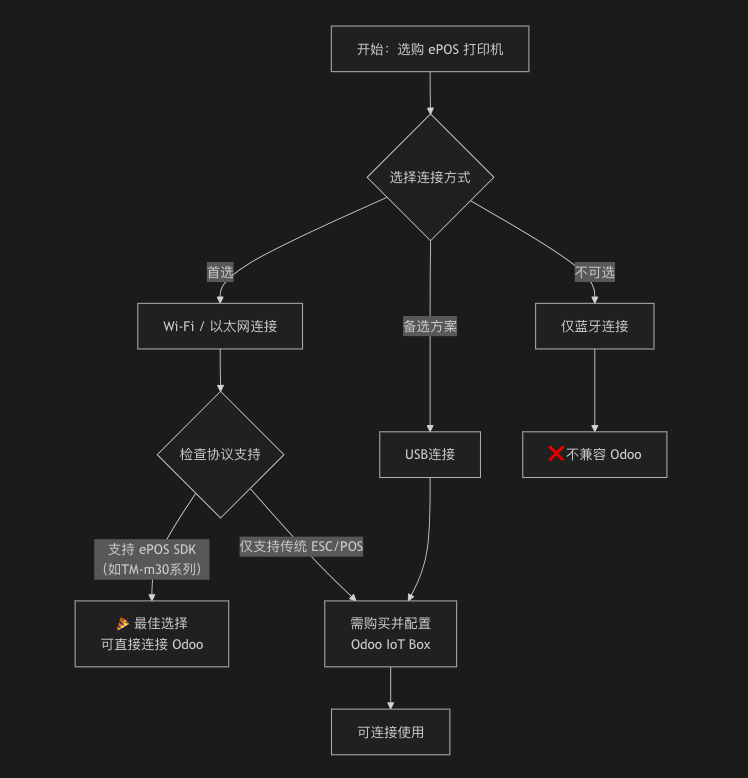
总结:省心选购,高效开单
为 Odoo 收银系统配置打印机,记住以下三点就能完美避坑:
1. 首选网络直连:
优先选择 Wi-Fi 或以太网型号,并确认支持 ePOS SDK协议,这是最省事的方案。
2. 认准推荐型号:
像 “Epson TM-m30” 这样的官方推荐型号,兼容性和稳定性最有保障。
3. 避开连接陷阱:
仅 USB 口的需要 IoT Box,仅蓝牙的暂不支持。
一台合适的 ePOS 打印机,能让你彻底告别打印烦恼,把精力完全集中在服务和销售上。
现在,就根据你的预算和场景,去挑选你的得力“打印副手”吧!